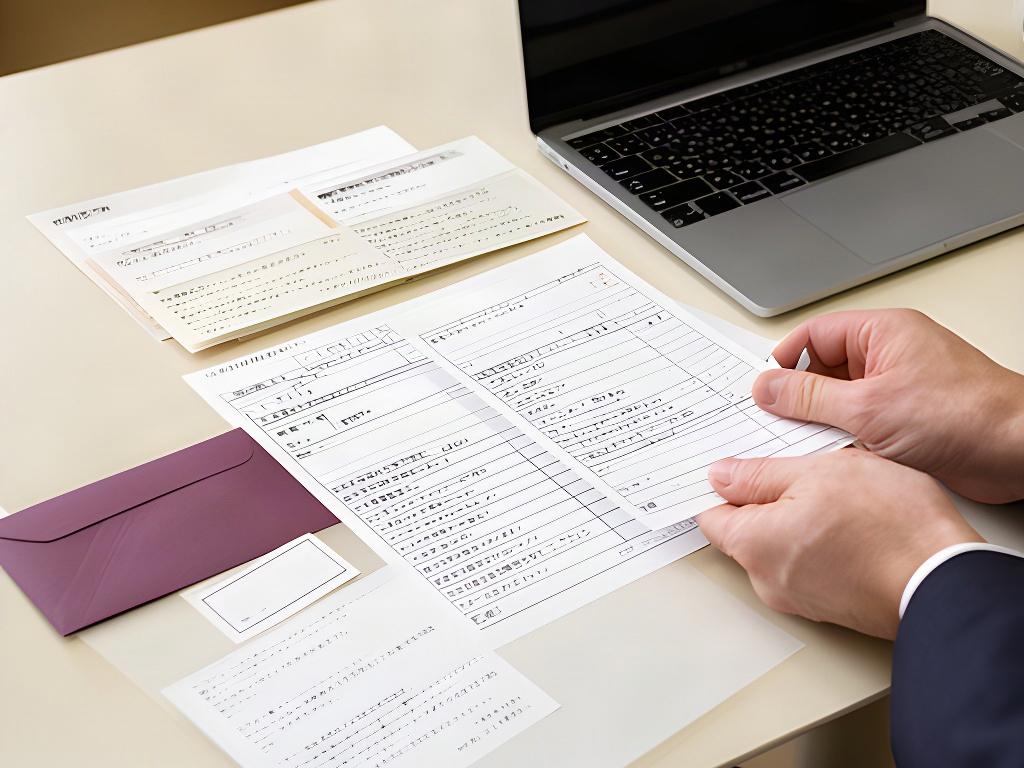
転記の発生源と出口をたどる
まず一件の依頼を選び、メールを受け取ってから報告が終わるまでを時系列で追います。メール本文のどの情報を、誰が、どのファイルのどの列へ写すのか。さらに、その値を次に誰が使い、どんな確認をするのかを記録します。流れを追うと、単純な転記だけでなく、添付の確認、重複の照合、担当者への問い合わせ、集計後の修正も見つかります。
工程ごとに「入力元」「出力先」「担当」「確認内容」を書き、同じ情報を入力する回数も数えましょう。たとえば、受付番号をメールから受付表へ写し、月次表へもう一度入力しているなら、その番号を共通の識別子として受け渡せるかが検討点です。入力回数だけでなく、転記後に目視で照合する時間や、誤りを見つけて修正する手戻りも記録します。
担当者によって手順が違う、似た名前のファイルが複数ある、古い表を参照することがある、といった事情も省かずに書きます。例外を最初から見える形にすることで、「通常の流れだけ動く仕組み」を作って現場で使えなくなるリスクを減らせます。
定型処理と人の判断を分ける
自動化の候補になりやすいのは、入力形式と手順がある程度決まっている処理です。決まった列へのコピー、条件に沿った集計、受付番号の照合、処理完了の通知などは、ルールを明文化できれば自動化の可否を検討しやすくなります。一方で、依頼内容の妥当性、取引条件の例外、情報が不足したときの扱いなど、状況を読んで決める作業は、人の確認を残す設計が必要です。
たとえば、依頼メールの項目を受付表に転記する処理は自動化できても、通常と異なる条件を含む依頼をそのまま確定してよいとは限りません。「形式が正しいかを機械で確認し、内容の承認は担当者が行う」のように役割を分けると、処理の速さと判断の責任を両立しやすくなります。自動化の対象を選ぶときは、処理の成功だけでなく、どの条件で人へ引き継ぐかも決めてください。
切り分けの簡単な問い
- 同じ入力なら、担当者が変わっても同じ結果になるか。
- 判断の基準を、例外も含めて言葉やルールにできるか。
- 間違った処理が進んだとき、どこで止めて誰が確認できるか。
すべてをAIに任せる必要はありません。既存ソフトの標準機能や数式で足りる工程もあれば、決まった画面操作を補助する方法が候補になる場合もあります。判断が必要な作業を技術の名前だけで置き換えず、工程ごとに必要な精度、確認、保守の負担を比べましょう。
データ形式と更新ルールをそろえる
自動化が止まる原因は、複雑な処理だけとは限りません。日付が「2025/4/1」と「4月1日」で混在する、商品コードの先頭のゼロが消える、必須項目が空欄になる、といった小さな不統一でも、照合や集計の結果が変わります。まず、日付・コード・数量・必須欄など、後工程に渡す項目の表記と入力条件を決めます。数値に見えるコードを数値として扱ってよいかなど、項目の意味も確認してください。
ファイルを受け渡すなら、名前に日付や対象期間を含める、保存場所を固定する、最新版を判断する担当を決めるなど、運用上の約束も必要です。複数人が同じファイルを更新する場合は、同時編集による上書きや、作業者が古い版を参照する可能性を確認します。正本をどこに置くか、修正履歴をどう残すかを決めておけば、エラー時に正しい状態へ戻しやすくなります。
- 必須項目と、入力がないときの扱いを決める。
- 日付・コード・単位など、項目ごとの形式を統一する。
- ファイルの保存場所、命名、最新版の決め方をそろえる。
- 誰が変更できるか、変更をどう確認するかを明確にする。
ルールは、例外が出るたびに現場だけで補うのではなく、変更する人と周知方法も決めておくと長く使いやすくなります。入力ルールを変えた場合には、連携処理や集計表のどこに影響するかを確認する手順も合わせて考えましょう。
連携方法を保守性で比べる
実現方法は、いま使っているシステムやデータの流れによって変わります。まず既存機能で自動出力や一括取込ができないか確認し、必要に応じてAPIなどの正式な連携手段を調べます。画面を人の代わりに操作するRPAや、特定の変換・集計を行うスクリプトが候補になる業務もありますが、画面変更やファイル形式の変更があったときに誰が気づき、直すのかまで検討が必要です。
比較するときは、導入時の作りやすさだけでなく、運用を続けるための条件を並べます。処理が止まったときに原因を追えるか、担当者が変わっても設定を把握できるか、権限やデータの保存場所を管理できるか、既存環境の変更に対応できるか。仕組みを引き継ぐ担当者がいない場合は、手動の手順を整える方が現実的なこともあります。
定型で安定した工程
既存機能や明確な連携手段を優先して確認。項目や手順が固定され、処理結果を照合できるかが判断材料です。
画面や形式が変わりやすい工程
変更の頻度、停止時の影響、保守できる人を確認。例外の多い部分を切り離し、手作業で扱える余地も残します。
「どのツールを使うか」より先に、「誰が日々の状態を見るか」「変更時にどこを直すか」を決めると、運用に合った選択がしやすくなります。既存業務の整理から連携方法まで相談したい場合は、業務自動化・システム連携の支援内容もご覧ください。
エラー通知と復旧手順を設計する
自動処理は、入力不足や形式の違いがあれば止まるように設計するのが基本です。必須項目がないのに空欄のまま後工程へ進むより、「どの依頼の、どの項目で止まったか」が担当者に伝わる方が、誤登録を防ぎやすくなります。通知には、必要以上の個人情報や業務情報を含めず、確認に必要な識別情報と次の対応を示します。
エラーが起きた後の流れも決めましょう。処理済み・確認待ち・要修正などの状態を区別し、担当者が一覧で状況を把握できるようにします。入力を直して再実行するのか、対象だけ手作業に切り替えるのか、誤って二重登録しないために何を照合するのかも重要です。同じ処理を再実行しても重複や上書きが起きないかは、事前に小さなテストで確認します。
止まったときの最低限の確認
- どの依頼・ファイル・工程で止まったかを特定する。
- 処理が一部だけ完了していないか、重複がないか確認する。
- データを修正して再実行するか、手作業で引き継ぐかを選ぶ。
- 原因と対応を記録し、同じ例外が繰り返されるならルールを見直す。
例外を記録しておくと、最初は人が確認していた処理のうち、後からルール化できるものも見えてきます。反対に、種類が少なくても影響が大きい例外は、件数だけで自動化の対象にしてよいとは限りません。
時間と品質の両方を測る
改善前の状態を測らずに始めると、導入後に何が変わったのか判断しにくくなります。可能なら一定期間、受付から入力、確認、集計、修正までにかかる時間を分けて記録します。依頼件数や月末などの繁忙差も一緒に残すと、単純な前後比較による誤解を避けやすくなります。
導入後は、入力時間だけでなく、確認にかかった時間、修正や差し戻しの件数、例外で止まった件数、手作業へ切り替えた回数も比べます。処理が速くなっても、確認や訂正の負担が増えていれば、業務全体の改善とは言い切れません。担当者が手順を理解できるか、繁忙時にも無理なく使えるかといった使いやすさも、継続の判断に含めましょう。
最初から全件を切り替えるのではなく、対象の種類や担当範囲を限って試し、結果を確認してから広げる方法があります。目標に届かない場合は、ルールの不足、データのばらつき、例外の多さ、連携方法の保守負担のどこに原因があるかを分けて見ます。そのうえで、範囲を見直す、確認工程を変える、手作業を続けるといった選択肢を比較してください。
次の一歩
一件の業務から、流れと例外を書き出す
対象を決めたら、入力元・出力先・担当者・確認点を一件分だけ追ってみましょう。自動化する範囲と人が判断する範囲を分けておくと、社内での検討や専門家への相談でも、現状と確認したいことを具体的に伝えられます。